Sabtu, 11 April 2009

Juara SMART Competition

smpk2_juara.jpg

SMPK 2 Penabur kembali meraih prestasi di ajang SMART COMPETITION yang diselenggarakan oleh SMP Santa Ursula Jakarta Pusat yang diselenggarakan pada tanggal 28 Maret 2009. SMART Competition terdiri dari lomba Sains dan Matematika, lomba Art dan lomba Desain Poster.

Dalam Kompetisi ini SMPK 2 Penabur berhasil meraih juara 3 untuk Sains and mathemathic yang diwakilkan oleh Aryani kelas 8D dan juara 3 untuk desain poster yang diwakilkan oleh Patrick kelas 8D dan Angky kelas 8C.. Biarlah melalui prestasi-prestasi yang telah dicapai selama ini SMPK 2 semakin maju dan berkembang.

Sumber : bpkpenabur.or.id

Rabu, 01 April 2009

Jansen & Aryani

Difoto dengan HP saya, dan diedit dengan Adobe Photoshop CS4 Portable pada Sony VAIO teman saya.

Sabtu, 28 Maret 2009

Membuat PlayStation 3 anda menjadi yang terbaik didunia!

Sekarang, yang membedakan tipe-tipe PS3 adalah fiturnya, bukan kapasitas harddisknya (HDD).
Mengapa?
Jawabannya, karena sekarang anda bisa meng-upgrade HDD PS3 anda hingga mencapai setengah terabyte (500 GB)!

Jadi, mulai sekarang, jangan bersedih bila anda hanya memiliki PS3 20 GB (Seperti Saya). Selain karena masih banyak yang menggunakan PS1/PS2, kini, anda dapat mengalahkan teman anda yang memiliki PS3 160 GB sekalipun!


Mengategorikan PS3 sebagai game console semata merupakan hal yang kurang tepat. PS3 bukan hanya game console, tetapi juga sebuah Media Client, dan Media Server. Video, foto, dan lagu (MP3) pun dapat disimpan pada HDD internal dan di-playback di PS3 pada HDTV anda (bila anda menggunakan HDTV). Tidak mengherankan,jika HDDnya akan langsung penuh dengan file musik dan film. Upgrade HDD pun terlintas di benak anda. Anda tidak perlu ragu (tetapi perlu keberanian, kesabaran, dan kecermatan dan tentu saja …uang untuk mempersiapkan bahan dan alatnya) karena proses upgrade tidak akan mengorbankan garansi PS3 anda.

HDD notebook sebagai penyimpanan untuk data-data berukuran besar.
Untuk PS3, Sony mengintegrasikan HDD SATA 2.5 inci yang umumnya digunakan pada notebook. Mengingat harga HDD notebook sudah mengalami penurunan yang lumayan, CHIP (dan Saya) akhirnya memilih HDD berkapasitas 320 GB (kalau Saya sekalian 500 GB). HDD baru harus minimal berkecepatan 5400 RPM, bila anda membeli yang 7200 RPM, PS3 akan tetap menjalankannya dengan kecepatan 5400 RPM. Selain HDD, CHIP (dan Saya) juga membutuhkan obeng kembang berukuran PH0.

Backup data terlebih dahulu!
Apabila PS3 anda (atau Saya) sudah lama digunakan, lakukan proses backup lengkap (saved game, demo, film, dan file-file lainnya bila ada) sebelum mengganti HDD. Anda dapat membaca cara mem-backup pada langkah pertama nanti.

1.Backup saved game dan data lainnya
Backup – Awali langkah dari menu “Settings | System Settings | Backup Utility | Back Up”. USB Flash Drive (UFD) 2 GB (seperti yang Saya gunakan) cukup untuk menyimpan saved game (saya menyimpan saved game Sonic the Hedgehog, Sonic Unleashed, dan Gran Turismo 5). Apabila ingin mem-backup film atau musik, gunakan HDD eksternal. Pastikan UFD atau HDD eksternal anda berformat FAT32.

2.Mengeluarkan HDD lama
Mencabut HDD lama – Pada sisi bawah PS3 yang kecil terdapat sebuah pegangan (lid) yang dapat anda buka dengan bantuan sebuah benda kecil. Selanjutnya, buka sekrup biru. Berhati-hatilah, karena sekrup mudah rusak jika obengnya tidak berukuran pas. Tarik pegangan logam kekanan (dalam posisi PS3 normal, tidak terbalik) Selanjutnya, tarik keluar HDD tray pada pegangan logam tersebut.

3.Memasang HDD SATA baru
Instalasi HDD baru – Setelah melepas HDD lama dari tray dengan mencabut keempat sekrupnya, masukkan HDD baru pada tray dengan posisi yang sama lalu masukkan keempat sekrup tadi. Pasang tray HDD beserta HDDnya kedalam PS3 kembali. Setelah itu, pasang kembali sekrup biru, dan tutup lid HDD PS3.

4.Mem-format HDD baru
Sentuhan akhir – Setelah anda hidupkan, PS3 akan mendeteksi HDD baru, dan langsung meminta konfirmasi anda untuk mem-format HDD tersebut. Periksa ukuran HDD baru pada “Settings | System Information | Free memory space”. Agar data-data anda yang telah-backup dapat kembali diakses, copy-lah data tersebut ke HDD baru. Kini, dengan HDD 500 GB, anda telah memiliki PS3 terbaik didunia (setelah yang milik saya, tentunya. ;) )

Sumber : Majalah CHIP


Cara backup yang lebih efisien :
Belilah enclosure (casing) untuk internal HDD, agar dapat digunakan sebagai HDD eksternal. Ikuti langkah berikut ini, bila data yang ingin anda pindahkan cukup besar, dan anda tidak memiliki external HDD.

  1. Cabut HDD lama dari PS3 (cara-caranya lihat keatas).
  2. Pasangkan HDD tersebut pada enclosure
  3. Colokkan kabel dari enclosure ke komputer
  4. Copy data didalam HDD tersebut ke HDD komputer
  5. Cabut HDD lama dari enclosure dengan membalik langkah 2-3
  6. Lakukan langkah 2-3 dengan HDD baru
  7. Format HDD baru dengan format FAT32
  8. Copy data yang telah anda copy ke HDD komputer, kedalam calon HDD PS3 anda
  9. Cabut kembali HDD baru dari enclosure seperti dalam langkah 5
  10. Pasang HDD baru ke PS3, anda tidak perlu mem-format lagi di PS3

Selanjutnya, anda dapat menggunakan HDD PS3 yang lama sebagai HDD eksternal anda.


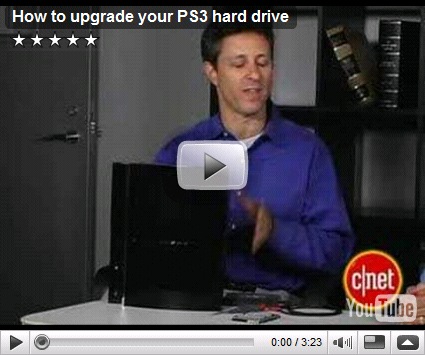
Untuk video-nya,…:

Ada juga cara upgrade ke HDD 3.5 inci seperti pada PC.

Replace the HDD of PS3 60GB(2.5inch) to 400GB(3.5inch)

Khusus link yang terakhir, tidak saya rekomendasikan.

Internet Explorer 8 telah datang!

Akhirnya datang juga. Tanpa basa-basi lagi, silakan download Internet Explorer sesuai dengan sistem operasi anda.

Internet Explorer 8 (final) for :
Windows XP
Windows XP 64 Bit
Windows Vista
Windows Vista 64 Bit
Windows Server 2003
Windows Server 2003 64 Bit
Windows Server 2008
Windows Server 2008 64 Bit

Sumber : vista123.net

Bagaimana menyebut @?

Orang Indonesia menyebutnya 'et' atau 'a keong'.
Di Cina namanya 'tikus kecil'.
Di Swedia dan Denmark namanya 'belalai gajah'.
Di Jerman 'spider monkey'.
Di Italia 'keong'.
Orang Israel menyebutnya 'strudel'.

Sumber : detikinet

Folder 'Terlarang' di Windows?

Cobalah buat folder baru di mana saja (asalkan anda sedang menggunakan sistem operasi Microsoft Windows), dan beri nama “Con” (tanpa tanda petik).

Sekarang, cobalah me-rename sebuah file menjadi Con. Hasilnya, tidak berbeda :Con_

Konon, nama tersebut 'dikunci' oleh Windows sebagai nama sebuah device.

Sumber : detikinet

Mengungkapkan cinta melalui SMS + contoh

Seorang, siswa kelas 8 yang berinisial ME mengirim sebuah SMS ke teman sekelasnya yang berinisial FW.

Isi SMSnya adalah :

dah lama dr gua kls 5 dah nahan perasaan ini ke lo bahwa gua suka ama lo tp gw selalu ngomong ke org gw gak suka ama lo soalnya gw takut diledekin org.tp skarang gw mau nanya ama lo.lo mau ngak gw jd cowoklo? Ini smua makin terasa berat krn akhir2 ini gw makin dkt ama lo kaya duduk sekorsi ama lo+ skelompok drama ama lo. Lo itu masuk kategori cwek yg gw suka kaya lo ramping,pinter,diem,dll.gw jd cowok memang beda banget dr lo. Abis itu lo org mau apa aja yg perfec tp gw mau seadanya aja cukup. Ini semua tolong dijawab. Kalau gw jd cowoklo yg tau cuma operator+gua+lo+tuhan. kalau gw jd cowok lo juga gw gak bakal mau apa2 dr lo cuma kita tetap hub pake sms. Gw harap lo mau t'rima tembakan gw buat jd cowok lo yg cuma berhubungan pake sms.

4 karakter pertama dihilangkan untuk melindungi privasi mereka!

Hasilnya? ME tidak diterima oleh FW!
Bahkan, FW merasa bahwa nama baiknya dirusak oleh ME.

Bahkan, mereka tidak dapat menjaga kerahasiaan SMS ini sehingga SMS ini dapat tiba di blog ini, walaupun ia mengatakan bahwa hanya operator, ME, FW, dan Tuhan yang tahu.

Sekiranya, blog ini dapat memberi pelajaran bagi anda bila ingin mengungkapkan cinta anda kepada orang yang anda cintai.

Mereka yang turut membantu berinisial HJ dan JDs

Selasa, 27 Januari 2009

Theme aero yang transparan(tembus)

kalau tampilan aero biasa diXP itu sudah biasa tapi kalau aero yang transparan sperti diatas(perhatikan baik-baik bingkainya)pasti anda belum pernah bagi anda pengguna xp kalau anda ingin memiliki tampilan transparan seperti di atas cukup mudah anda bisa menggunakan software bernama truetransparency saya sendiri telah mencobanya selain indah dan tembus pandang anda bisa pamer didepan teman-teman anda yang belum punya vista atau win7 beberapa orang mungkin menganggap ini tak berpengaruh berikut kata-kata orang yang tak bertipe seni:
tampilan tuh kagak pengaruh yang penting kualitas nya
ah tampilan begitu cuma ngeberat-beratin
tampilan aja udah kagak usah dipikirin
tampilan mah cuma buat menarik perhatian doank biar lu beli
berikut jawaban unutk orang-orang yang punya pikiran begitu
apal lu mau kalau os lu vista atau windows 7 tapi tampilannya klasik butut gitu kelihatan jadul tahu
emang tampilan jelek yang selevel ama classic enteng dikomputer anda tapi apa mata anda dan otak anda tidak diberat-beratin ama tampilan kayak gitu
apa lu mau komputer lu yang sebenernya bagus dikatain butut karena tampilannya,terus lu diam begitu
emang benarsih tapi theme ama fitur kan must seimbang apa jadinya kalau vista bertampilan classic HANCURRRRR lagi pula theme itukan gak gampang buatnya theme juga sebebernya penting
DOWNLOAD: here

Selasa, 13 Januari 2009

bagi dunk

bagi yg pny reseter canon tipe mx/mp bagi dunk^_^
email aj ke embaro@live.com
thx

Kamis, 25 Desember 2008

cara isi tinta sendiri

1. Siapkan peralatan yaitu : 1 botol tinta, suntikan, pisau dapur, tisu, dan lakban hitam.

2. Buka penutup atas tinta dengan menggunakan pisau, pastikan mata pisau tepat di regangan antara penutup tinta yang berwarna abu-abu dan badan cartridge yang berwarna hitam. Belahlah seperti membuka buah kedongdong. (eh buah apa ya, yang membelahnya penuh tekanan :)

3. Anda akan melihat sebentuk kapas keras berwarna putih, atau hitam. Biasanya jika baru beli, hanya sedikit tinta hitamnya. Ini membuktikan bahwa produsen hanya mengisi tinta tidak semaksimal kapasitas cartridge tersebut.

4. Lakukan pengisian dengan cara menyuntiknya atau meneteskannya. Lakukan perlahan, dan saya anjurkan jangan terlalu penuh, tapi secukupnya saja (tidak becek).

5. Pasang kembali penutup cartridge, dan untuk mengencangkannya, anda bisa menggunakan lem ataupun juga lakban tipis. Cartridge pun siap digunakan.

kalo sudah run out itu pencet tombol resume 1-2mnt pasti langsung ready/ cara laen yg reset.

cara reset canon pixma

Canon PIXMA iP1000, iP1500 Waste Ink Counter Reset

Step 1: Manual for Service mode

  1. Unplug power and USB.
  2. Open door and hold power button.
  3. Connect power.
  4. Close door, then release power button.

step 2 : Using Software Resetter for Permanant

  1. Reconnect the printer cable.
  2. Download
  3. Run the Software Resetter and select (USB PORT)
  4. Choose SET DESTINATION 1 And it should be reset.

Remark “After service mode Pls use software for permanent reset”

Canon Pixma iP1200, iP1600, iP2200 Resetter

  1. Download software for Canon iP1200, iP1600, 2200 Printers.DOWNLOAD Service Tool Software for Canon Pixma Printer iP1200, iP1600, iP2200
  2. Unzip downloaded file by WinZip, 7Zip, Izarc, etc
  3. Run GeneralTool.exe
  4. Select the connected USB port number from USB PORT
  5. Click LOCK RELEASE, and select the applicable model name in SET DESTINATION
  6. In CLEAR WASTE INK COUNTER, select MAIN or PLATEN. The selected waste ink counter will be reset. MAIN resets the main waste ink counter, PLATEN resets the platen waste ink counter.

If both the main and platen waste ink absorbers are replaced, reset both the main and platen waste ink counters.

Resetter canon iP 1700 and iP1300

Methode 1 : Reset Hardware

  1. Turn off Canon Pixma iP1700, iP1300 Printers
  2. Hold down Resume button and press Power button.
  3. Keep holding down Power button and let Resume button go.
  4. Press Resume button 2 times then let BOTH buttons go.
  5. Green lights will flash and then stop blinking.
  6. When green lights are solid, press the Resume button 4 times.
  7. Press the Power button and the Canon Pixma iP1700, iP1300 Printers should turn off, if not, press the Power button once more.
  8. Your Canon Pixma iP1700, iP1300 Printers should respond as normal

Methode 2 : Using software resetter

  1. Download Software Resetter for Canon Printers iP1300 dan iP1700 Software Resetter for Canon Pixma iP1300, iP1700
  2. Ekstrak/Unrar/Unzip the Software
  3. run GeneralTool.exe
  4. Pada USB Port pilih Port printer anda.
  5. Klik tombol Lock Release
  6. Select EEPROM CLEAR
  7. Klik tombol Test Pattern 1
  8. Your Canon Pixma iP1700, iP1300 Printers should respond as normal.

Resetting Ink-Waste Overflow Counter Canon Pixma iP3000, iP4000, iP5000 Printers

  1. With the printer plugged in and powered off, press and hold the Resume/Cancel button, then press and hold the Power button. (DO NOT release the buttons. The LED light should be green to indicate that a function is selectable.).
  2. While holding the Power button, release the Resume/Cancel button. (DO NOT release the Power button.).
  3. While holding the Power button, press the Resume/Cancel button 2 times, and then release both the Power and Resume/Cancel buttons. (Each time the Resume/Cancel button is pressed, the LED lights alternately in orange and green, starting with orange.).
  4. When the LED light is green, press the Resume/Cancel button 4 times. (Each time the Resume/Cancel button is pressed, the LED lights alternately in orange and green, starting with orange.).
  5. Press the Power button. The LED lights in green, and the reset is performed. (When the operation completes, the printer returns to the menu selection mode automatically.).
  6. Press the power button to exit service mode.

Note: if you accidentally press the Resume/Cancel button more than 4 times in step 4 then just press the Resume/Cancel button at least 10 times and the printer will be returned to step 4 automatically

Canon Pixma iP4200, iP5200, iP6000, iP8500 Reset Procedure

  1. Turn off the Printers.
  2. Hold Resume button click POWER.
  3. Hold button RESUME, release POWER
  4. Then press the button again twice RESUME.
  5. Release all the buttons.
  6. Indicator led in green and stay green.
  7. Click the button 4 times RESUME, if you want to make another transaction. :

Look at the table below:

  • 1 led- Orange - Service test print 1 times - Orange - Service test print
  • 2 led - Green - EEPROM information print 2 times - Green - EEPROM information print
  • 3 led - Orange - EEPROM initialization 3 times - Orange - EEPROM initialization
  • 4 led - Green - Waste ink counter setting 4 time - Green - Waste ink counter setting
  • 5 led - Orange - Destination setting (Press Power > Press Resume 3x) 5 times - Orange - Destination setting (Press Power> Press Resume 3x)
  • 6 led - Green - Print head deep cleaning 6 times - Green - Print head deep cleaning
  • 11-13 led - Orange, Green, Orange - Return to menu selection
  • 14 led - Green - Left margin correction 14 times - Green - Left margin correction


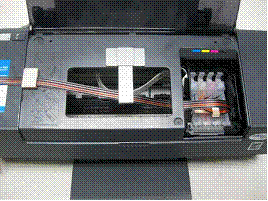
cara reset epson T10-, T11 , dan Tx200

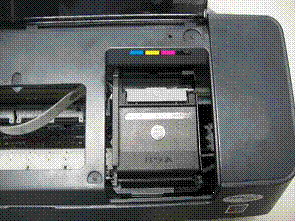
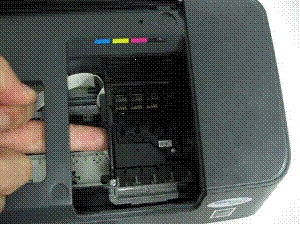
  • Turn off the printer, then move the cartridge carrier to the right side of the printer, and then take out the original cartridges.

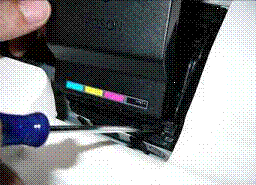
  • Use the screwdriver to remove the cover of the cartridge carrier. beware of when opening this cartridge cover.

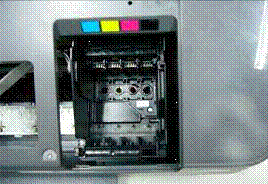
  • Push the cartridge carrier to the right side.

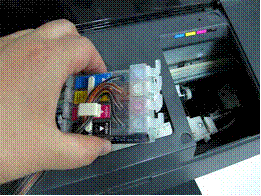
  • Slide the cartridge under the bar, and take out the cartridges from right side.

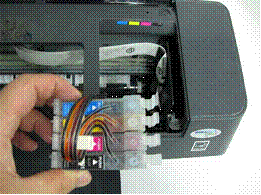
  • Move the cartridge carrier back to the middle position of compartment, in order to install the cartridges.
  • Install the cartridge in their corresponding color position.

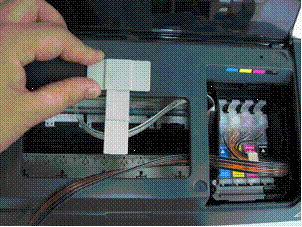
  • Place the T shape adhesive pad on the middle position of compartment.

  • Place the square adhesive pad on the left position of the printer.

  • Attach the tubing between the T shape adhesive pad and square adhesive pad.

  • Place adjust the tubing line, make sure the tubes are not twisted and are straight, with enough room to move back and forth freely with the cartridge compartment movement line.
  • The installation is completed.

Sabtu, 20 Desember 2008

Unsen Love

Posted by angky I

Dikala waktu senggang, mau ngeblog juga bingung… terpaksa repost yang ini dulu deh…

Baca baik-baik yah… resapi dan pahami…
Thank’s to Bundapradito for sent me these fabulous words…

Unseen Love…..

Kenapa kita menutup mata ketika kita tidur????
ketika kita menangis????
Ketika kita membayangkan?????
Ini karena hal terindah di dunia TIDAK TERLIHAT..
Ketika kita menemukan seseorang yang keunikannya SEJALAN dengan kita..
kita bergabung dengannya dan jatuh ke dalam suatu keanehan serupa yang dinamakan CINTA..

Ada hal-hal yang tidak ingin kita lepaskan..
Orang-orang yang tidak ingin kita tinggalkan..
Tapi ingatlah..
melepaskan BUKAN akhir dari dunia..
melainkan awal suatu kehidupan baru..

Kebahagiaan ada untuk mereka yang menangis, mereka yang tersakiti, mereka yang telah mencari…
dan mereka yang telah mencoba..
Karena MEREKALAH yang bisa menghargai betapa pentingnya orang yang telah menyentuh kehidupan mereka..

CINTA yang AGUNG?
Adalah ketika kamu menitikkan air mata dan MASIH peduli terhadapnya..
Adalah ketika dia tidak mempedulikanmu dan kamu MASIH menunggunya dengan setia..
Adalah ketika dia mulai mencintai orang lain dan kamu MASIH bisa tersenyum sembari berkata.. “Aku turut berbahagia untukmu”.

Apabila cinta tidak berhasil…
BEBASKAN dirimu…
Biarkan hatimu kembali melebarkan sayapnya dan terbang ke alam bebas lagi..
Ingatlah…
Bahwa kamu mungkin menemukan cinta dan kehilangannya..
tapi..
ketika cinta itu mati..
kamu TIDAK perlu mati bersamanya…

Orang terkuat BUKAN mereka yang selalu menang..
MELAINKAN mereka yang tetap tegar ketika mereka jatuh..
Entah bagaimana…
Dalam perjalanan kehidupan, kamu belajar tentang dirimu sendiri..
dan menyadari bahwa penyesalan tidak seharusnya ada.
HANYALAH penghargaan abadi atas pilihan2 kehidupan yang telah kau buat.

TEMAN SEJATI…
Mengerti ketika kamu berkata “Aku lupa..”
Menunggu selamanya ketika kamu berkata “Tunggu sebentar”
Tetap tinggal ketika kamu berkata “Tinggalkan aku sendiri”
Membuka pintu meski kamu BELUM mengetuk dan berkata “Bolehkah saya masuk?”

MENCINTAI…
BUKANlah bagaimana kamu melupakan..
melainkan bagaimana kamu MEMAAFKAN..
BUKANlah bagaimana kamu mendengarkan..
melainkan bagaimana kamu MENGERTI..
BUKANlah apa yang kamu lihat..
melainkan apa yang kamu RASAKAN..
BUKANlah bagaimana kamu melepaskan..
melainkan bagaimana kamu BERTAHAN..

Lebih berbahaya mencucurkan air mata dalam hati…
Dibandingkan menangis tersedu2..
Air mata yang keluar dapat dihapus..
sementara air mata yang tersembunyi menggoreskan luka yang tidak akan pernah hilang..
Dalam urusan cinta, kita SANGAT JARANG menang..
Tapi ketika CINTA itu TULUS, meskipun kalah…, kamu TETAP MENANG karena kamu berbahagia..
dapat mencintai seseorang.. LEBIH dari mencintai dirimu sendiri..

Akan tiba saatnya dimana kamu harus berhenti mencintai seseorang BUKAN karena orang itu berhenti mencintai kita MELAINKAN karena kita menyadari bahwa orang itu akan lebih berbahagia apabila kita melepaskannya.
TETAPI… Apabila kamu benar2 mencintai seseorang, jangan lepaskan dia..
jangan percaya bahwa melepaskan SELALU berarti kamu benar2 mencintai..
MELAINKAN… BERJUANGLAH demi cintamu.. Itulah CINTA SEJATI.

Lebih baik menunggu orang yang kamu inginkan DARIPADA berjalan bersama orang yang tersedia’
Belive it or not, Kadang kala..
orang yang kamu cintai adalah orang yang PALING menyakiti hatimu..
dan kadang kala, teman yang menangis bersamamu adalah cinta yang tidak kamu sadari..

cari lagu aneh2

Posted by angky I

Lagi belum sempet nge-blog, jadi nambah link aja nih.

Kalo ada yang butuh sound effect yang komplit untuk video or sound editing, neh ada link yang lumayan keren. Hampir semua sound ada, tapi gw ngga nemu sound kentut (fart) hehhe… silahkan diliat…

Jumat, 19 Desember 2008

cara edit simpel

Posted by angky

Disaat senggang, gw mau berbagi ilmu photoshop kepada para pecinta sotosop nih… cara ini bisa digunakan dengan Adobe Photoshop versi berapapun, karena hanya memanipulasi channel didalamnya.

Oke… let’s get start!

  1. Siapkan image yang benar-benar kontras antara foreground dengan backgroundnya.

  2. Sekarang klik tab menu Channel pada pallete
  3. Perhatikan disana terlihat ada 3 jenis warna yang tampil (RGB)
  4. Sekarang, waktunya kita membandingkan diantara ketiga channel tersebut… Karena dari image tersebut paling sulit menyeleksi rambut maka langkah pertama kita akan mencoba melakukan seleksi terhadap area kepala… manakah channel yang paling kontras ?
  5. Kalau sekilas kita melihat, channel biru mempunyai tingkat kontras yang cukup tinggi. Terutama disekitar area rambut, detail rambut lebih jelas terlihat.
  6. Duplikatlah channel biru tersebut… kenapa harus diduplikat? karena kita tidak ingin gambar asli yang akan kita olah akan rusak nantinya jika kita proses melalui channel biru…
  7. Setelah channel biru terduplikasi, atur kembali tingkat kekontrasannya, dengan cara mengatur level kegelapan (darken) disekitar rambut dengan cara memilih menu IMAGE - ADJUSTMENT - LEVEL. Buat area rambut menjadi berwarna lebih gelap…

  8. Buat seleksi di area wajah, karena kita ingin membuat image wanita tersebut menjadi area hitam, sedangkan background akan kita jadikan warna putih…. setelah itu isi dengan warna hitam, pilih warna hitam lalu tekan ALT + BACKSPACE

  9. Nah!!! sampai tahap ini sebenarnya kita sudah melakukan 90% pada area kepala. Kenapa harus warna hitam dan putih. Karena warna itu yang dikenal dalam seleksi dan masking.
  10. Langkah selanjutnya adalah seleksi terhadap tubuh si wanita itu, yup… kita akan mengisi area tubuh wanita ini dengan warna hitam… bandingkan kembali channel (RGB)… manakah yang paling kontras antara tubuh dengan latar belakangnya?
  11. Setelah dilihat dengan seksama, ternyata channel merah mempunyai tingkat ke kontrasan yang cukup tinggi (di area badan)
  12. Duplikat channel merah (caranya sama dengan waktu menduplikasi channel biru), dan atur kembali tingkat kegelapannya (darken), melalui menu IMAGE - ADJUSTMENT - LEVEL

  13. Lakukan seleksi pada area badan, dan isi dengan warna hitam

  14. Langkah selanjutnya adalah melakukan penggabungan antara channel BIRU (seleksi rambut) dengan channel MERAH (seleksi badan) yang baru kita kerjakan. Caranya cukup mudah, pilih menu
    • IMAGE - CALCULATIONS
    • Yang perlu diingat, pilih channel BLUE COPY pada channel source 1, dan pilih channel RED COPY pada channel source 2.
    • Tekan OK

  15. Sekarang kita telah mempunyai layer baru pada pallete channel dengan nama ALPHA1
  16. Tugas kita sekarang adalah menghilangkan area latar belakang yang berwarna abu-abu menjadi putih. Sapukan brush secara perlahan pada latar belakang(background) layer ALPHA1 dengan warna putih.
  17. Nah… pertanyaanya bagaimana menghapus area abu-abu disekitar rambut? bingung kan?
    Okay… rubah MODE pada brushnya menjadi OVERLAY, sehingga kita tidak perlu takut menghapus area rambut yang sudah capek-capek kita buat.
  18. Setelah menyapukan warna putih disekitar latar belakang (background), kita akan mengambil warna PUTIH sebagai seleksi… loh… kan gambar wanitanya berwarna hitam???
    Bisa!!! Sekarang lakukan pembalikan warna (INVERT) dengan cara menekan CTL + I
  19. Area gambar wanita akan berwarna PUTIH, sedangkan area latar belakang (background) menjadi HITAM. Klik tombol LOAD CHANNEL AS SELECTION pada pallete channel
  20. Secara otomatis warna putih akan diambil sebagai area seleksi… abrakadabra! Hebat! :D
  21. Sekarang kembali ke mode warna RGB
  22. Nahh… hasil kerja keras kita tadi akan menghasilkan seleksi seperti ini:
  23. Buka gambar yang akan dijadikan background baru, sebagai contoh saya akan menggunakan gambar berupa stadion kramat ANFIELD :D
  24. Lalu tarik gambar wanita yang telah terseleksi tersebut ke gambar background yang baru…
  25. Lihat… pada gambar wanita tersebut masih menyisakan warna putih diarea rambut… Bagaimana cara menghilangkannya??? Cukup mudah! ikuti langkah dibawah ini…
    LAYER - MATTING - REMOVE WHITE MATTE
    Kalau menyisakan warna hitam gampang dong, tinggal pilih REMOVE BLACK MATTE
    Nah gimana kalau warna lain? pilih DEFRINGE